01|零成本构建我的私人数字花园:GitHub Pages 实践指南
为什么我要建立这个博客
在互联网高度碎片化的今天,我渴望一个真正属于自己的、不受平台审核机制干扰的”私人领地”。我不信任那些随时可能删除内容或倒闭的供应商,因此我选择了 GitHub。
经过一周的摸索和实践,我终于搭建起了这个完全属于自己的数字花园。这篇文章记录了完整的搭建过程,希望能帮助同样想要拥有自己博客的朋友们。
核心步骤与避坑指南
第一步:创建 GitHub 仓库
1.1 命名是成功的关键
这是整个过程中最容易出错的地方!仓库名必须精确匹配以下格式:
用户名.github.io
例如:Qingchuan-ZHU.github.io
❌ 错误示例:
git.io- 缺少用户名myblog.github.io- 用户名不匹配Qingchuan-ZHU.github.io.git- 多了.git后缀Qingchuan-ZHU.github- 缺少.io后缀
✅ 正确示例:
Qingchuan-ZHU.github.io- 完全匹配
1.2 创建仓库步骤
- 登录 GitHub,点击右上角的
+号 - 选择 “New repository”
- 输入仓库名(严格按照上述格式)
- 选择 “Public”(必须公开才能使用 GitHub Pages)
- 不要勾选 “Add a README file”
- 点击 “Create repository”
💡 提示: 创建仓库后,GitHub 会自动检测到 用户名.github.io 格式的仓库名,并在几分钟内激活 GitHub Pages 功能。
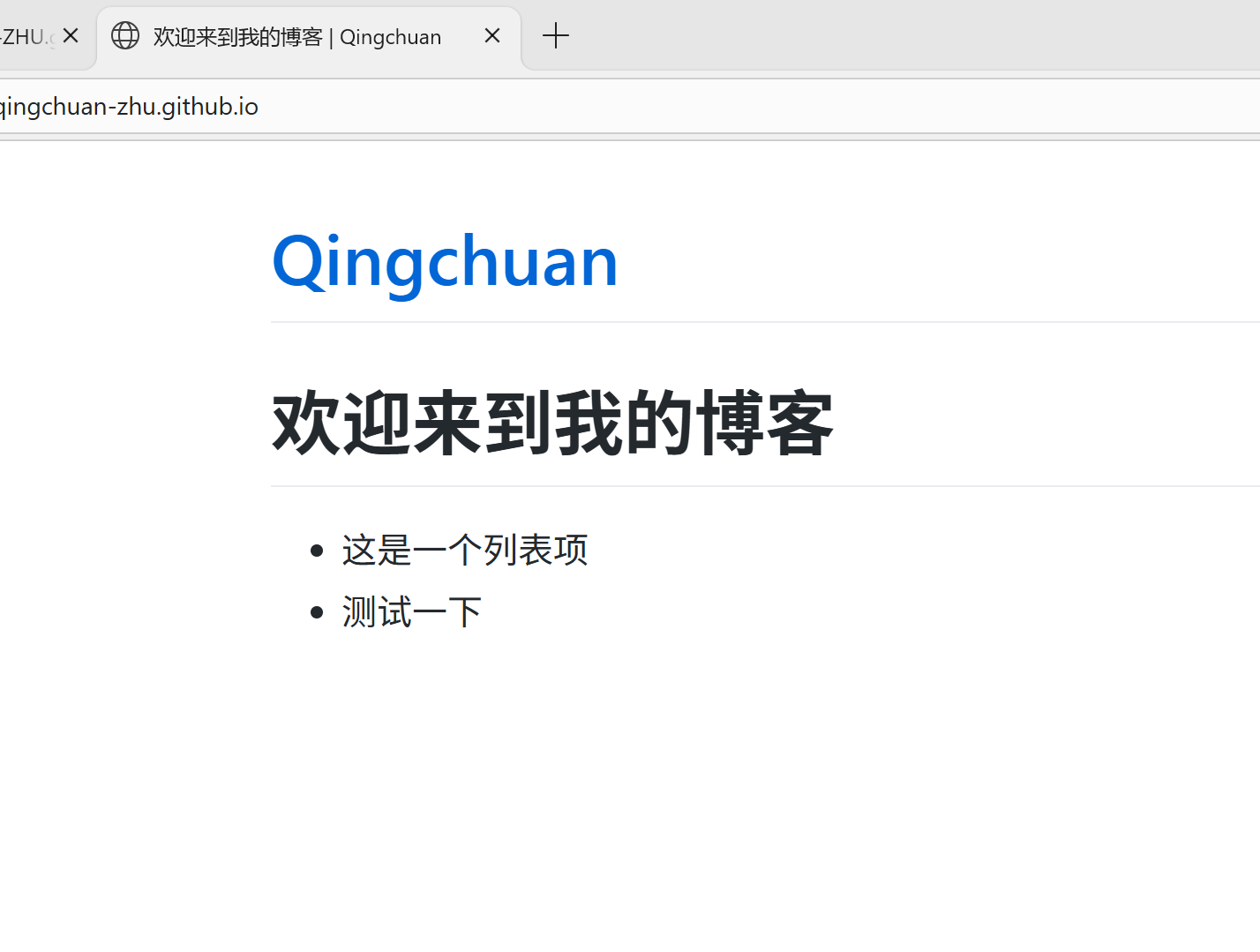
这是刚创建仓库、尚未自定义主题时的默认页面效果,确保你能顺利访问再继续。
第二步:配置 Jekyll 基础
2.1 创建配置文件
在仓库根目录创建 _config.yml 文件:
# Site settings
title: 你的博客标题
description: 你的博客描述
url: "https://用户名.github.io"
baseurl: ""

# Theme
theme: jekyll-theme-cayman

# Build settings
markdown: kramdown
highlighter: rouge
plugins:
  - jekyll-feed
  - jekyll-sitemap
  - jekyll-seo-tag

# SEO settings
author: 你的名字
lang: zh-CN
timezone: Asia/Shanghai
2.2 创建首页
创建 index.md 文件:
---
layout: default
title: 首页
---

# 欢迎来到我的博客

这里是我的第一篇博客文章,正在搭建中...
第三步:选择和配置主题
3.1 官方主题选择
GitHub Pages 提供了多个官方主题:
| 主题名称 | 特点 | 适用场景 |
|---|---|---|
| cayman | 简洁现代,蓝绿配色 | 技术博客 |
| merlot | 优雅红色,传统风格 | 文学博客 |
| midnight | 深色主题,代码友好 | 开发者博客 |
| minima | 极简设计,快速加载 | 个人博客 |

选择官方主题后,你应该能看到类似上图的配色风格,说明主题已经正确加载。
3.2 自定义主题样式
如果你觉得默认主题不够美观,可以创建 _sass/custom.scss 文件来自定义样式:
// 自定义品牌色
$brand-color: #667eea;
$brand-color-dark: #764ba2;

// 美化标题
h1 {
  color: $brand-color;
  border-bottom: 3px solid $brand-color;
}

// 自定义按钮样式
.btn {
  background: linear-gradient(135deg, $brand-color, $brand-color-dark);
  border-radius: 25px;
}
第四步:创建文章结构
4.1 创建 _posts 目录
在仓库根目录创建 _posts 文件夹,所有文章都放在这里。
4.2 文章命名规范
文章文件名必须遵循以下格式:
年-月-日-文章标题.md
例如:2026-01-05-build-digital-garden.md
4.3 文章模板
每篇文章都需要包含 YAML 头信息:
---
layout: post
title: "文章标题"
date: 2026-01-05
description: 文章描述
categories: [技术]
tags: [Jekyll, GitHub Pages]
---

# 文章内容

这里是文章的正文内容...
第五步:本地开发环境
5.1 安装 Ruby 环境
Windows 的 Ruby 环境搭建步骤(包含下载、Add Ruby to PATH、执行 ridk install 及图文详解)已整理在另一篇文章《02|突破局限:实现 GitHub 博客的本地实时预览》中,这里不再重复。完成该篇文章中的第 1 节后即可继续下面的 Jekyll 安装流程。
5.2 安装 Jekyll
# 安装 Jekyll 和 Bundler
gem install jekyll bundler

# 创建 Gemfile
bundle init

# 添加 GitHub Pages 依赖
echo 'gem "github-pages", group: :jekyll_plugins' >> Gemfile

# 安装依赖
bundle install
5.3 本地预览
# 启动本地服务器
bundle exec jekyll serve

# 访问 http://localhost:4000
第六步:高级功能配置
6.1 自定义域名
如果你有自己的域名,可以:
- 在仓库根目录创建
CNAME文件 - 写入你的域名:
yourdomain.com - 在域名提供商处配置 DNS 记录
6.2 添加评论系统
可以使用 Gitalk 或 Utterances:
<!-- 在文章模板中添加评论容器 -->
<div id="comments"></div>
<script src="https://utteranc.es/client.js"
        repo="用户名/仓库名"
        issue-term="pathname"
        theme="github-light"
        crossorigin="anonymous"
        async>
</script>
6.3 添加统计分析
在 _includes/head-custom.html 中添加 Google Analytics:
<!-- Google Analytics -->
<script async src="https://www.googletagmanager.com/gtag/js?id=GA_MEASUREMENT_ID"></script>
<script>
  window.dataLayer = window.dataLayer || [];
  function gtag(){dataLayer.push(arguments);}
  gtag('js', new Date());
  gtag('config', 'GA_MEASUREMENT_ID');
</script>
常见问题解决
问题1:网站无法访问
症状:访问 用户名.github.io 显示 404
解决方案:
- 确认仓库名完全正确
- 等待 10 分钟(GitHub 需要时间处理)
- 检查仓库是否为 Public
问题2:样式不显示
症状:页面显示纯文本,没有样式
解决方案:
- 检查
_config.yml中的主题配置 - 确保所有文件名正确(注意大小写)
- 清除浏览器缓存
问题3:本地预览失败
症状:运行 jekyll serve 报错
解决方案:
# 清理并重新安装
bundle clean --force
bundle install
bundle exec jekyll serve
问题4:文章不显示
症状:新建的文章不在首页显示
解决方案:
- 检查文件名格式
- 检查 YAML 头信息
- 确保日期不是未来时间
成本分析
费用对比
| 方案 | 年费用 | 存储空间 | 流量限制 | 审核风险 |
|---|---|---|---|---|
| GitHub Pages | ¥0 | 1GB | 100GB/月 | 无 |
| 阿里云虚拟主机 | ¥298+ | 10GB | 不限 | 有 |
| WordPress.com | ¥300+ | 3GB | 不限 | 有 |
| 自建服务器 | ¥500+ | 不限 | 不限 | 无 |
为什么选择 GitHub Pages?
- 完全免费 - 无需支付任何费用
- 高可用性 - GitHub 基础设施,99.9%+ 在线时间
- 无审核 - 完全的内容自由
- 版本控制 - Git 管理,永不丢失
- CDN 加速 - 全球访问速度快
- HTTPS 支持 - 自动配置 SSL 证书
成果展示
经过以上步骤,你将得到:
- 一个完全免费的个人博客
- 自定义域名的专业网站
- 支持评论和统计分析
- 移动端友好的响应式设计
- SEO 优化的搜索引擎收录
持续优化建议
内容优化
- 定期发布高质量文章
- 使用合适的标签分类
- 添加目录导航
技术优化
- 压缩图片资源
- 使用 CDN 加速
- 添加 PWA 支持
推广优化
- 提交搜索引擎收录
- 社交媒体分享
- 与其他博客互链
总结
搭建个人博客不是技术难题,而是开始记录和分享的第一步。通过 GitHub Pages,我们能够以零成本建立一个完全属于自己的数字花园。
希望这篇详细的指南能够帮助你顺利搭建自己的博客。如果在过程中遇到任何问题,欢迎在评论区讨论交流!
记住:最好的开始时间是昨天,其次是现在。